EV / 演奏手册
从连接电子琴,
到开始演奏。
第一次使用,按下面的顺序操作即可。先在预览模式熟悉界面,再连接电子琴测试移调和音量。
打开演奏工作台01 · 连接与登录
准备好这三样
支持 USB MIDI 的电子琴、电脑或安卓设备,以及能够传输数据的 USB 线。琴上若是 USB 方口(USB TO HOST),使用对应的数据线;安卓设备可能需要 OTG 转接头。仅充电线无法传输 MIDI。
- 打开电子琴电源,把电脑或手机连接到琴的 USB MIDI 接口。琴上如有 MIDI 来源设置,选择 USB。
- 用电脑或安卓 Chrome / Edge 打开本站。不要在微信内置浏览器里直接操作;可复制网址到系统浏览器。iPhone / iPad 普通浏览器不保证支持。
- 点击「登录」,输入常用邮箱,接收并填写 6 位验证码。验证码 5 分钟有效;真实发送 MIDI 前需要登录。
- 进入工作台,点击顶部的连接图标(「连接 MIDI 设备」),按弹窗按钮申请权限,允许浏览器访问 MIDI 和 SysEx,再选择你的电子琴输出端口。
- 确认连接状态和设备名称。手机工作台采用横向布局,横握更方便;点击全屏图标可尝试隐藏浏览器工具栏。
网页发送控制指令,不提供钢琴或鼓的采样音源。声音由电子琴发出,请打开琴的音量,并接好耳机或音箱。下方截图均为未连接硬件的预览示例。
02 · 开始移调
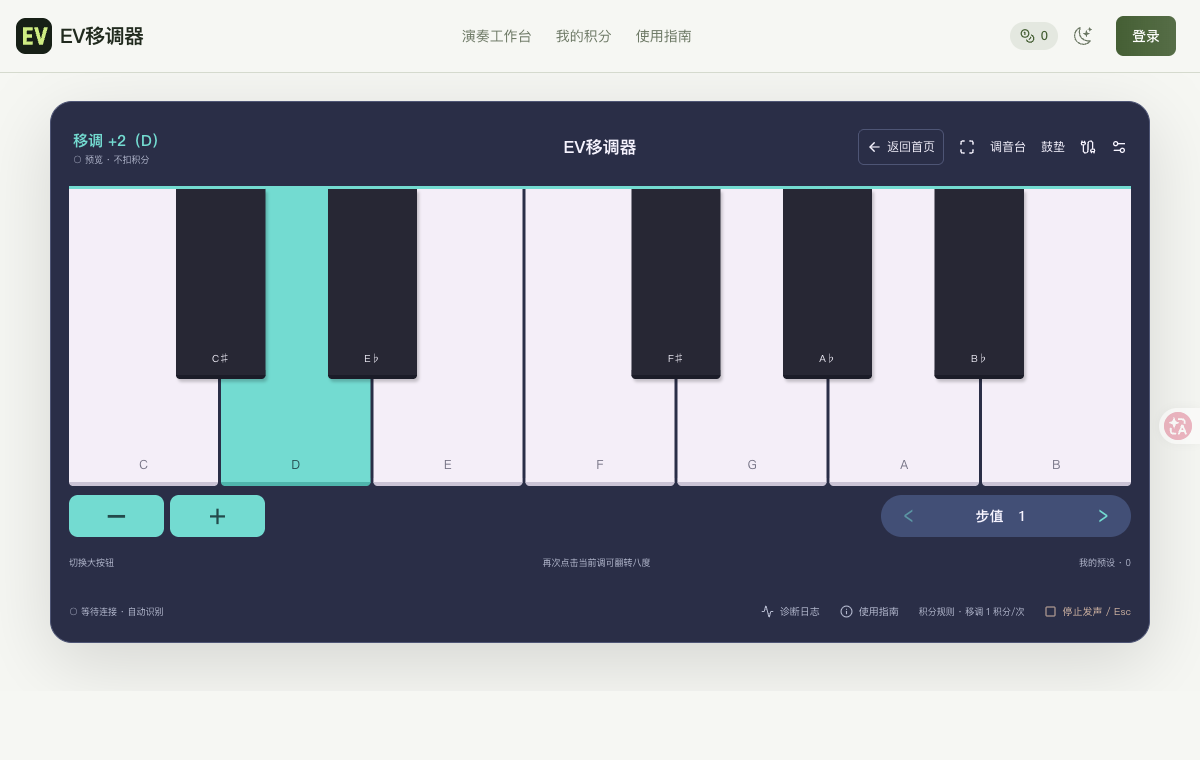
- 先看左上角的半音数。首次测试可选 D,确认显示 +2,再弹琴检查实际音高是否变化。
- C 至 F♯ 默认对应 0 至 +6;G、A♭、A、B♭、B 分别对应 −5、−4、−3、−2、−1。
- 再次点击当前调名会翻转八度,例如 +2 ↔ −10。因此回到原调时,要确认显示的是 ±0,而不是仅看 C 高亮。
- 「− / +」按右侧步值改变半音数。步值可设 1–12;超过 ±12 时循环,例如 +9 再加 5 会变为 +2。
- 喜欢更大的触控区可点「切换大按钮」。演奏结束或遇到持续发声,点击「停止发声 / Esc」。
琴没有变化时先停止重复点击,到「演奏设置」检查协议,再用「诊断日志 → 测试发送」排查。界面变色只代表选择已更新,不能证明琴已执行。
03 · 用调音台控制七路音量
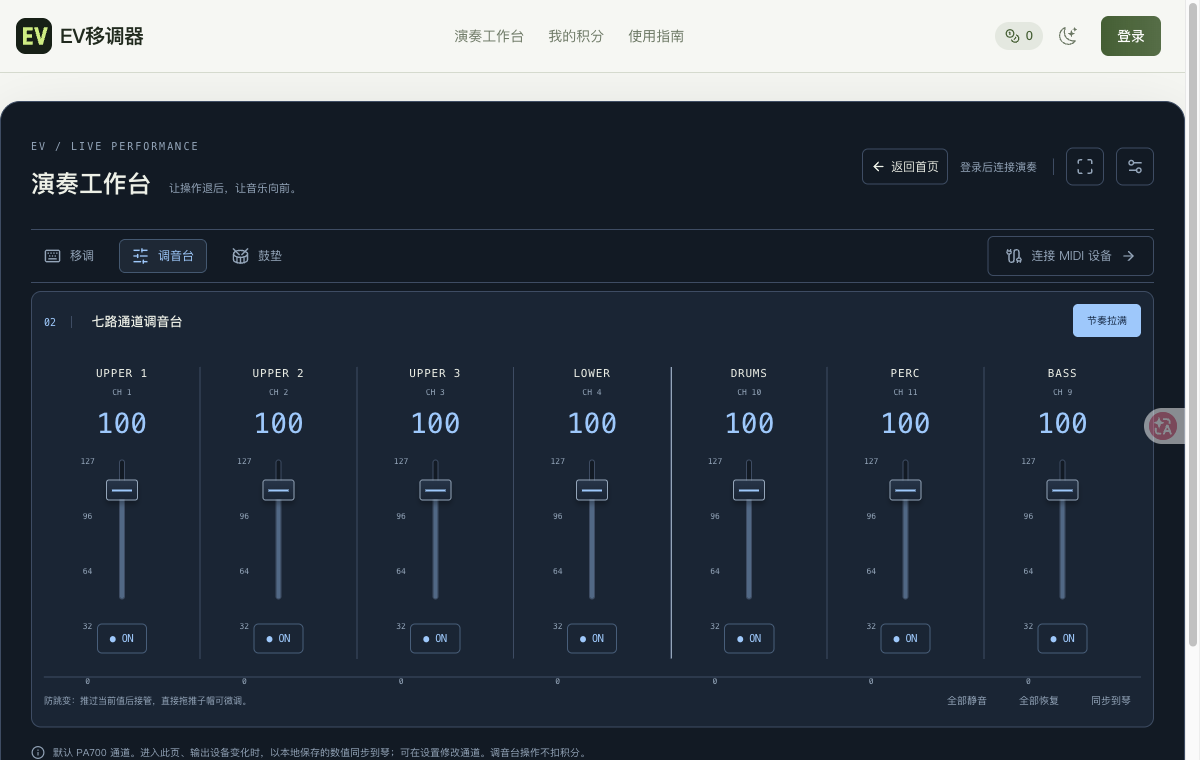
- 点击「调音台」。进入页面会把本地保存的音量同步到已选中的琴,首次使用先降低琴的总音量。
- 拖住推子帽可从当前音量微调。按在轨道空白处时,需先滑过当前值位置才会接管,防止误触造成音量跳变。
- 每路 ON/OFF 用于静音或恢复;静音保留原数值。「全部静音 / 全部恢复」控制七路。
- 「节奏拉满」把 Drums、Percussion、Bass 设为 127 并解除这三路静音,Upper 和 Lower 不受影响。
- 如需改通道,在「演奏设置」调整映射,再点击「同步到琴」。
PA700 默认通道:Upper 1/2/3 = 1/2/3,Lower = 4,Bass = 9,Drums = 10,Percussion = 11。琴上的 MIDI IN Channels 必须对应,Filters 不能屏蔽 Control Change。其它琴型请按实际接收通道设置。
04 · 使用鼓垫与鼓组
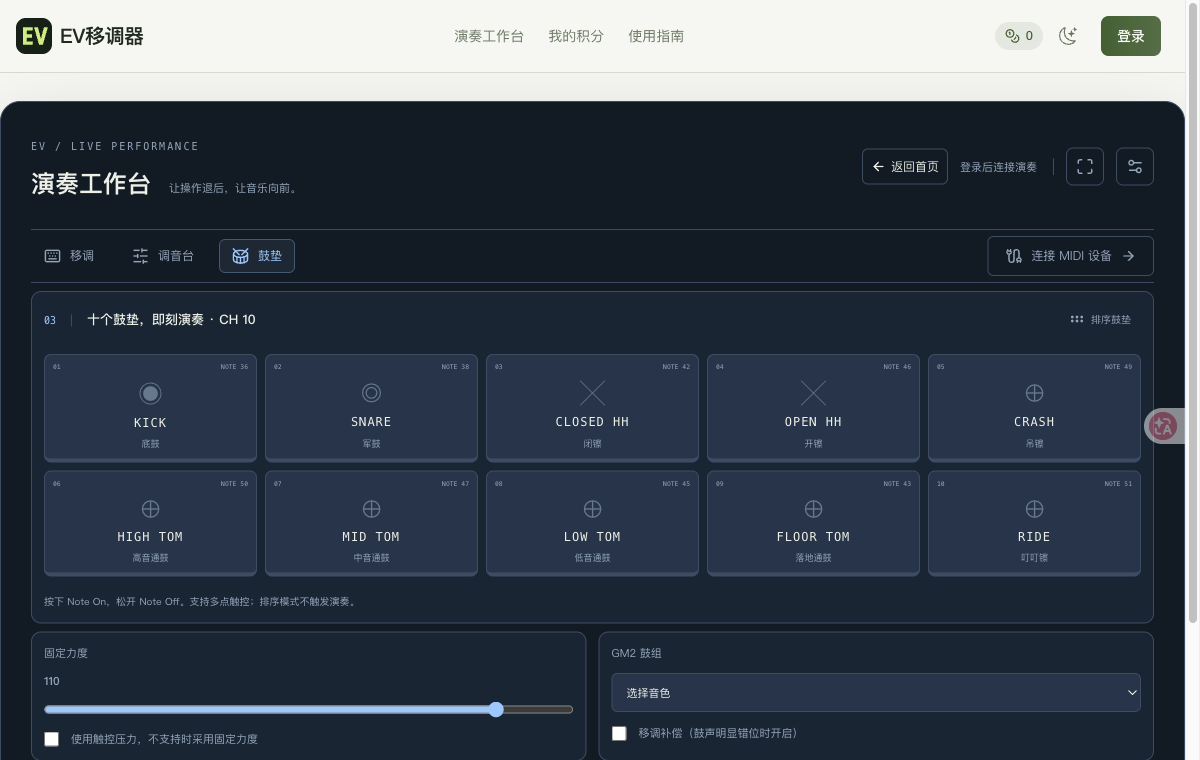
- 点击「鼓垫」,确认调音台中的 DRUMS 为 ON。鼓垫共用 DRUMS 通道,默认通道 10。
- 按下底鼓或军鼓即可发送 Note On,松开发送 Note Off;支持同时按多个不同鼓垫。
- 先使用固定力度,默认 110,可在 1–127 调节。按压力度依赖屏幕和浏览器,力度不随手指变化时请使用固定模式。
- 选择标准、房间、电子等 GM2 鼓组。琴不响应切换时,请直接在琴上选择鼓组;网页不内置鼓声音源。
- 移调后鼓声异常,可尝试开启「移调补偿」。正常鼓组通常不需要补偿。
- 点击「排序鼓垫」,拖动一个鼓垫到另一个上交换位置,再点「完成排序」。排序时不会触发 MIDI,顺序会保存在当前浏览器。
05 · 保存预设,适配你的琴
常用调先存下来
设置好当前调、步值和协议,点击「我的预设」,填写名称并保存。以后点「应用」即可恢复;已连接时应用预设会进行一次主动移调。预设可重命名或删除,目前不包含音色切换通道。
换音色后保持移调
在「演奏设置」中设置「音色切换通道」,开启「换音色后保持移调」。网页接收到对应通道的 Program Change 后,会自动重发当前移调;需要琴向浏览器发送该消息。
自动识别无效时
先手动选择通用 MIDI、RPN 或对应 Yamaha 型号。仍无效时,打开「适配新琴 / 自定义 SysEx」:在琴上依次设为 0、+1、+2,每次收到消息后点对应的「记录」,然后生成并保存模板。复杂协议可能需要手动填写 HEX、值字节位置和校验和。
设置和预设仅保存在当前浏览器。更换设备、浏览器或网址前,请在「演奏设置」导出配置,到新环境再导入;导入本身不会立即同步到琴。
06 · 遇到问题,按这里检查
浏览器提示不支持 MIDI
换用电脑或安卓 Chrome / Edge,确认地址以 https:// 开头,并在系统浏览器中打开。
找不到电子琴
检查线材是否支持数据、OTG 和琴的 USB MIDI 设置;重新插线后打开连接弹窗,核对输出设备。
连接成功,但移调没有效果
检查 SysEx 权限、协议选择和琴上的移调锁。打开诊断日志,使用免费测试发送;TX 只表示已提交到端口。
推子没有反应
检查琴的接收通道与网页映射,以及 Control Change 过滤设置。PA700 请同时确认 Style Play 模式。
鼓垫没有声音,或鼓声不对
检查 DRUMS 静音、琴上 Drum 轨道音量和鼓组;优先选择标准 GM 鼓组,再按需要尝试移调补偿。
声音一直响
点击「停止发声 / Esc」。若无效,使用琴自身的停音操作,并检查 USB 连接。
收不到登录验证码
检查邮箱地址、垃圾邮件和拦截规则。稍后重试;若提示邮件服务错误,请联系管理员。不要向任何人转发验证码。
仍不能解决时,打开「诊断日志 → 导出日志」,连同琴的型号、手机/电脑型号、浏览器和具体操作发给管理员。正式演出前请完成真琴测试。
07 · 积分如何扣除
每次用户主动移调按 1 积分预扣,浏览器提交发送成功后确认。 未连接预览、调音台、鼓垫、音色切换后自动恢复和诊断测试不扣积分。发送失败会申请退回本次预扣。
页面关闭或网络异常导致未确认的操作,60 秒后会在下次读取余额或操作时退回;退回积分保留原有效期。浏览器只能确认消息交给端口,无法保证琴真正执行。若部分设备无响应,请查看诊断日志并联系管理员核对记录。
积分保存在账户中,重装浏览器不会重置账户余额。新用户赠送额度以账户实际记录为准。补充积分请联系与你对接的管理员,本站暂未开放在线支付。
查看我的积分记录 →邮箱与数据
邮箱、登录记录和积分记录用于提供账户服务;MIDI 指令在本机发送,不上传琴的演奏音符流。浏览器直连硬件的操作无法做到不可绕过的逐次验证,积分用于本站账户服务,不是琴端硬件授权。
准备好了,进入工作台